Ini Cara Cleaning Printer dengan Mudah!
Cara cleaning printer mungkin masih menjadi pertanyaan bagi beberapa orang untuk melakukannya dengan benar. Terlebih lagi, jika Anda sering menggunakan printer untuk pekerjaan sehari-hari, pastinya membutuhkan pencetak yang dapat bekerja secara optimal terus-menerus. Memiliki kualitas printer yang terjaga dengan baik akan mempermudah proses pekerjaan tanpa harus terganggu akibat masalah-masalah kecil pada perangkat cetak.
Mesin-mesin di zaman sekarang tentunya telah memiliki teknologi yang jauh lebih canggih dari sebelumnya. Kecanggihan tersebut tentunya memerlukan mesin-mesin tersebut haruslah memiliki performa dan perawatan yang tinggi agar selalu dapat memberikan yang terbaik. Dengan mengetahui cara memperbaiki atau merawatnya, hal tersebut akan mempermudah Anda dari segi biaya. Anda tidak perlu merasa repot lagi untuk membawanya menuju tukang servis dan dapat melakukan perawatan berkala secara mandiri di rumah atau di tempat usaha.
Bagi Anda yang ingin mengetahui tips atau cara cleaning printer secara singkat dan mudah, maka ini adalah artikel yang tepat. Di dalam artikel ini terdapat berbagai cara untuk melakukan pembersihan pada mesin pencetak dengan sederhana. Selain itu terdapat tips mengenai bagaimana cara memastikan mesin untuk tetap dapat bekerja secara optimal untuk digunakan. Ayo, simak pembahasannya secara lengkap di bawah ini!
Kenapa perlu mengetahui cara cleaning printer dengan benar?
Setiap pengguna perlu memahami cara cleaning printer karena terdapat perbedaan prosedur pada tiap mesin pencetak. Setiap tipe dan merk mesin memiliki sistem perawatan yang berbeda, sehingga metode pembersihannya tidak bisa disamakan. Perawatan yang tepat membantu menjaga performa mesin dan memastikan hasil cetak tetap tajam serta konsisten. Selain itu, beberapa merk produsen mesin pencetak ternama juga telah menyediakan sistem pembersihan otomatis untuk mesinnya.
Tanpa proses pembersihan yang benar, mesin berisiko mengalami masalah seperti hasil cetak bergaris, warna tidak merata, atau tinta tersumbat. Kondisi ini sering terjadi akibat debu, sisa tinta, atau penggunaan mesin yang jarang digunakan. Dengan perawatan rutin, potensi kerusakan dapat diminimalkan sejak dini. Selain itu, kerusakan-kerusakan kecil yang dibiarkan pada mesin printer tentunya akan membuat alat tersebut semakin kehilangan performanya dan berpotensi mengalami kerusakan permanen.
Selain itu, setiap merek printer memiliki langkah-langkah yang telah disesuaikan dengan desain dan teknologi internalnya. Memahami petunjuk sesuai model mesin membantu pengguna menghindari kesalahan perawatan. Langkah ini juga dapat memperpanjang usia printer dan mengurangi biaya perbaikan di kemudian hari. Maka dari itu, sangat penting bagi Anda untuk mengetahui terlebih dahulu jenis dan merk apa yang sedang dimiliki.
Tips cara mengetahui mesin printer mengalami gangguan
Sebelum mempelajari cara cleaning printer, penting untuk mengenali tanda-tanda printer yang memerlukan perawatan. Dengan mengetahui gejala-gejala ini lebih awal, pengguna bisa mencegah kerusakan lebih serius dan menjaga kualitas hasil cetakan tetap optimal. Setiap merk , baik Epson, Canon, HP, Brother, maupun Ricoh, biasanya menunjukkan indikasi serupa ketika kepala cetak mulai tersumbat atau tinta tidak mengalir lancar.
Beberapa gangguan pada printer membutuhkan pembersihan pada bagian kepala printer atau yang dikenal sebagai head cleaning. Mengenali tanda-tanda tersebut membantu pengguna melakukan tindakan pembersihan sebelum masalah menjadi lebih parah sehingga mengurangi umur perangkat cetak tersebut. Berikut adalah beberapa tanda yang perlu Anda ketahui jika mesin sedang memerlukan perawatan atau pembersihan lanjutan:
- Hasil cetakan tampak terputus-putus, buram, atau muncul garis kosong
- Warna cetakan tidak akurat, cenderung pudar atau monokrom
- Tinta sulit menempel pada media cetak, menunjukkan nozzle yang sudah kering
Cara cleaning printer pada masing-masing merk
Perawatan rutin sangat penting untuk menjaga kualitas cetak dan kinerja mesin tetap stabil. Salah satu langkah utama yang perlu dilakukan adalah membersihkan bagian luar dan komponen internal mesin secara berkala. Dengan memahami cara cleaning printer, hasil cetakan akan tetap jelas, tajam, dan bebas dari gangguan seperti garis atau warna tidak merata.
Setiap merek mesin memiliki sistem dan menu pembersihan yang berbeda sesuai dengan teknologi yang digunakan. Proses cleaning umumnya dapat dilakukan secara otomatis melalui pengaturan perangkat atau driver printer. Beberapa merk ternama seperti yang telah disebutkan diatas memiliki cara pembersihannya tersendiri. Agar tidak salah langkah, berikut panduan pembersihan mesin berdasarkan merek yang paling umum digunakan.
Epson
Epson banyak digunakan karena dikenal awet dan mudah dirawat. Namun, masih banyak pengguna yang belum memahami cara cleaning printer pada merek ini dengan benar. Padahal, proses pembersihan dapat dilakukan langsung melalui pengaturan perangkat tanpa bantuan teknisi. Dengan langkah yang tepat, masalah seperti tinta tersumbat atau hasil cetak bergaris dapat diatasi secara mandiri. Berikut adalah langkah-langkahnya:
- Hubungkan Epson ke laptop atau komputer, lalu nyalakan perangkat
- Buka menu Windows, kemudian masuk ke Device and Printers
- Pilih printer Epson yang terdeteksi
- Buka menu Printer Preferences
- Masuk ke tab Maintenance dan pilih Head Cleaning
- Klik Start untuk memulai proses pembersihan
- Tunggu hingga proses selesai
- Lakukan Print Nozzle Check untuk memastikan hasil cleaning berhasil
Canon
Canon dikenal luas karena kemudahan penggunaan dan perawatannya. Memahami cara cleaning printer Canon sangat membantu menjaga kualitas cetak tetap optimal, terutama saat hasil cetakan mulai buram atau bergaris. Proses pembersihan dapat dilakukan langsung melalui pengaturan perangkat, sehingga pengguna tidak perlu alat tambahan atau bantuan teknisi. Berikut adalah langkah-langkah melakukan pembersihan pada mesin Canon:
- Nyalakan printer Canon dan pastikan terhubung ke laptop atau komputer
- Buka menu Devices and Printers pada laptop
- Temukan dan pilih Canon yang terhubung
- Klik kanan pada ikon printer, lalu pilih Properties
- Masuk ke menu Cleaning atau Deep Cleaning sesuai kebutuhan
- Jalankan proses cleaning dan tunggu hingga selesai secara otomatis
HP
HP cukup populer dan sering digunakan untuk kebutuhan rumah maupun kantor. Mengetahui cara cleaning printer pada merek ini penting, terutama bagi pengguna baru yang belum terbiasa dengan aplikasi pendukungnya. Proses pembersihan dilakukan melalui perangkat lunak resmi, sehingga langkahnya lebih terarah dan aman untuk menjaga kualitas cetak tetap optimal. Berikut adalah beberapa langkah dalam membersihkan mesin pencetak ini pada merk HP:
- Nyalakan mesin dan laptop, lalu pastikan keduanya saling terhubung
- Buka aplikasi HP Deskjet di laptop atau komputer
- Unduh dan instal aplikasi dari situs resmi HP jika belum tersedia
- Jalankan aplikasi hingga muncul status printer terhubung
- Pilih menu Print, lalu masuk ke Maintain Your Printer
- Klik opsi Clean Ink Cartridges untuk memulai pembersihan
- Tunggu proses scan dan cleaning hingga selesai dan muncul notifikasi selesai
- Lakukan perintah cetak sebanyak tiga kali untuk melihat hasil cleaning
Brother
Brother memiliki metode pembersihan yang sedikit berbeda dibandingkan merek lain. Menariknya, cara cleaning printer Brother dapat dilakukan langsung melalui panel mesin tanpa bantuan komputer. Metode ini memudahkan pengguna untuk melakukan perawatan cepat ketika kualitas cetak mulai menurun atau tinta tidak keluar dengan sempurna. Berikut adalah langkah-langkah sederhana dalam melakukan pembersihan pada mesin Brother:
- Nyalakan printer Brother tanpa perlu menghubungkannya ke komputer
- Tekan tombol Menu pada panel printer
- Pilih opsi Mono, lalu tekan tombol tersebut sebanyak empat kali
- Masukkan kode 768 untuk pembersihan sebagian atau 76 untuk cleaning menyeluruh
- Setelah proses selesai, tekan kode 09
- Printer akan mencetak hasil cleaning secara otomatis dan menandakan Anda telah menjalankan cara cleaning printer yang benar
Ricoh
Ricoh memiliki prosedur pembersihan yang memadukan metode otomatis dan manual untuk menjaga kualitas cetak. Dengan memahami cara cleaning printer Ricoh, masalah seperti tinta tersumbat atau garis pada cetakan dapat diatasi dengan lebih mudah. Pembersihan bisa dilakukan melalui menu Maintenance di layar atau dengan membersihkan komponen fisik seperti roller menggunakan kain lembap. Berikut adalah tata caranya:
- Tekan tombol Menu pada panel printer
- Masuk ke menu Maintenance atau Pemeliharaan
- Pilih opsi Clean Maint Unit atau Pembersihan Kepala Cetak
- Tekan Enter untuk memulai proses, pilih warna tertentu atau Semua Kepala
- Tunggu hingga proses selesai
- Lakukan cetak uji (Nozzle Check) untuk memastikan hasil cetakan maksimal
Tips cara merawat kondisi fisik pada printer
Merawat kondisi fisik mesin sangat penting agar perangkat tetap berfungsi optimal dalam jangka panjang. Alat ini sering menjadi salah satu alat kerja utama di kantor, dengan beban cetak yang tinggi setiap harinya. Tanpa perawatan rutin, performa mesin bisa menurun, membuat mesin cepat rusak. Merawat kondisi fisik pada mesin pencetak juga menjadi salah satu metode yang efektif sebagai cara cleaning printer yang baik.
Selain fungsi cetak, printer modern kini juga digunakan untuk fotokopi, scan, dan bahkan pengiriman file melalui WiFi atau Cloud. Gangguan atau kerusakan pada mesin bisa menghambat produktivitas karyawan serta memengaruhi kelancaran operasional kantor. Berikut beberapa tips praktis untuk menjaga kondisi fisik mesin untuk tetap prima dan tahan lama, sehingga performanya selalu optimal dan pengeluaran kantor bisa lebih efisien.
Tempatkan printer di kondisi suhu ruangan yang ideal
Menjaga mesin berada di kondisi ruangan yang ideal sangat penting untuk memastikan mesin tetap bekerja maksimal. Suhu ruangan yang disarankan berkisar antara 20–28°C, dengan kelembaban sekitar 55–65%. Kondisi ini membantu mencegah kerusakan pada komponen penting seperti print head dan mendukung efektivitas cara cleaning printer yang dilakukan secara rutin.
Selain itu, lingkungan sekitar mesin pencetak juga perlu diperhatikan. Pastikan ruangan bebas dari debu, serangga, atau hewan peliharaan, serta sirkulasi udara berjalan lancar tanpa ada benda yang menghalangi aliran. Menyimpan kertas di tempat bersih juga membantu menjaga kualitas cetakan dan memaksimalkan hasil dari cara cleaning printer yang sudah dilakukan sebelumnya. Dengan merawat kondisi fisiknya, perangkat dapat bekerja lebih lama dan hasil cetakan tetap optimal.
Jangan terlalu banyak menempatkan kertas di tray
Memasukkan terlalu banyak kertas ke dalam tray perangkat dapat menimbulkan masalah seperti paper jam atau kertas macet. Sebagian besar baki kertas memiliki indikator batas maksimum pengisian. Pastikan kertas dimasukkan rapi, rata, dan tidak ada lipatan agar printer tetap berfungsi optimal. Memastikan mesin tidak mengalami kertas macet juga akan menjaga mesin agar tetap stabil saat digunakan dan menghindari mesin mengalami overheat.
Selain itu, jika kapasitas tray terbatas, pertimbangkan membeli tray tambahan jika perangkat mendukung. Namun, jika tidak memungkinkan, pastikan pengguna hanya mengisi sesuai kapasitas agar mencegah kerusakan dan mendukung cara cleaning printer serta perawatan rutin lainnya tetap efektif. Hal tersebut juga akan membantu untuk membuat penggunaan kertas menjadi lebih efisien untuk keperluan lainnya.
Menjaga kebersihan pada mesin printer
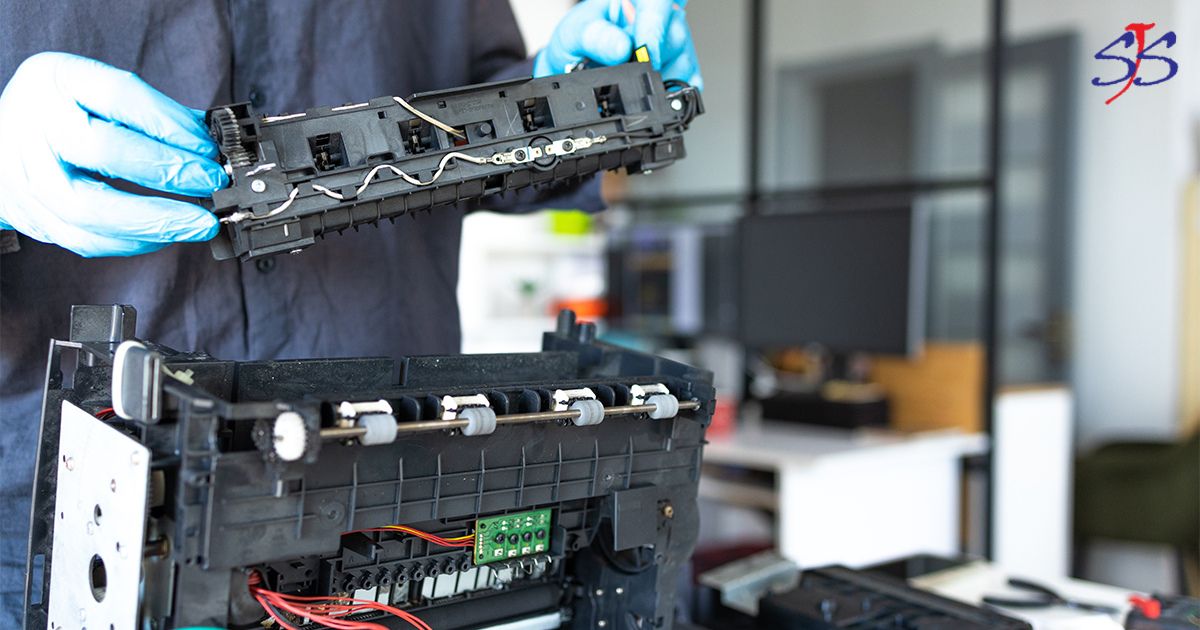
Rutin membersihkan alat cetak sangat penting untuk menjaga performa dan umur mesin. Debu, sisa tinta yang mengering, atau kotoran yang menumpuk pada komponen penting seperti nozzle dan cartridge dapat menghambat kerja perangkat, sehingga membuat mesin bekerja lebih keras, dan menurunkan kualitas hasil cetak. Melakukan perawatan berkala membantu mesin tetap efisien dan mencegah kerusakan jangka panjang terutama untuk penggunaan komersial maupun pribadi dalam intensitas yang tinggi.
Selain membersihkan bagian dalam, bagian luar mesin juga perlu diperhatikan. Bersihkan baki kertas, jalur masuk dan keluar kertas, serta permukaan kaca pada mesin multifungsi untuk fungsi scan. Sebagai langkah pencegahan, lakukan pembersihan rutin sebulan sekali atau setiap tiga bulan. Membersihkan debu dan juga kotoran pada mesin printer juga menjadi salah satu cara cleaning printer agar mesin selalu dalam kondisi prima.
Ayo segera sewa printer dan mesin fotocopy yang berkualitas di Sakura Jaya Solusi!
Itulah beberapa cara cleaning printer yang cepat dan mudah untuk dilakukan pada mesin pencetak pribadi. Tentunya menjaga mesin untuk bertahan lama dan juga awet menjadi salah satu hal yang penting terutama jika Anda adalah seorang pelaku usaha yang sangat membutuhkan alat satu ini. Namun, pada sejatinya memang tidak semua orang memiliki waktu dan tenaga yang sama untuk mengurus secara langsung pada mesin pencetak yang dimiliki.
Tapi, jika Anda belum memiliki mesin printer atau fotocopy dan sudah merasa pusing untuk merawatnya, maka jangan khawatir. Di sini, Sakura Jaya Solusi, siap untuk menyediakan jasa sewa mesin fotocopy dan alat cetak yang terbaru dan terbaik untuk kebutuhan usaha. Anda tidak perlu repot untuk menanggung biaya perawatan karena staff Sakura akan siap melayani perbaikannya segera. Tunggu apa lagi? Ayo sewa dan dapatkan mesin ATK terbaik hanya di sini!


.jpg)