Inilah Cara Scan di Printer dengan Mudah dan Praktis!
Cara scan di printer masih menjadi sebuah pertanyaan bagi beberapa orang. Pasalnya tiap printer memiliki bentuk dan desain yang berbeda tergantung dari merk yang digunakan. Tentunya Anda pernah melihat atau memiliki printer. Printer tersebut terkadang memiliki beragam jenis dan juga posisi-posisi tombol dan kabel yang berbeda. Masing-masing pabrik atau merek juga memiliki ciri khas desain mesin printer yang berbeda.
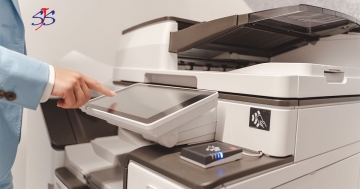
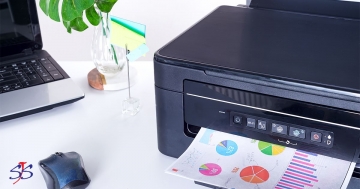
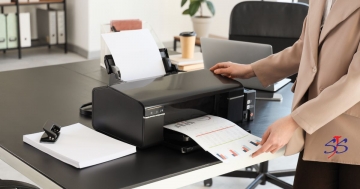
Bagi Anda yang mungkin baru saja terjun pada dunia percetakan atau sebagainya, hal ini tentukan cukup membingungkan. Pasalnya printer merupakan sebuah alat yang cukup jarang digunakan untuk sehari-hari. Alat ini pada umumnya terdapat di dalam kantor atau di toko layanan alat tulis. Printer pada dasarnya digunakan untuk membantu manusia dalam mendapatkan output atau salinan sebuah dokumen digital.
Bagi Anda yang masih merasa asing dalam mengoperasikan benda satu ini, maka Anda telah mengunjungi artikel yang tepat. Di artikel ini tentunya akan berusaha untuk membantu Anda dalam mengoperasikan salah satu alat kantoran ini. Mulai dari pengertian sederhana, jenis-jenis, dan juga tata cara scan di printer dengan mudah. Di sisi lain, printer merupakan salah satu alat yang cukup penting untuk Anda ketahui untuk mempermudah urusan dokumentasi sehari-hari.
Bagaimana cara scan di printer?
Cara scan di printer hampir memiliki cara yang sama hampir di semua jenis printer. Terkadang, terdapat beberapa produk atau merk yang menyediakan sistem dan juga pemasangan yang sama pada tiap produknya. Bentuk-bentuk yang sama tersebut akan mempermudah pemasangan dan juga pemakaian untuk penggunanya. Belum lagi penggunaan mesin printer di era ini cukup banyak untuk melayani kebutuhan administrasi sehari-hari.
Oleh karena itu, Anda tidak perlu khawatir. Di bawah ini terdapat cara yang cukup praktis dan juga mudah bagi Anda untuk melakukan scan di printer. Mengetahui cara menggunakan mesin printer tentunya akan menjadi fleksibilitas tersendiri bagi pengguna barangnya. Mengetahui tata cara penggunaannya merupakan hal yang wajib diketahui ketika Anda memutuskan memiliki sebuah mesin printer.
Cara scan di printer pada Canon dan Epson
Melakukan scan di printer juga harus menyesuaikan dengan sistem software yang ada. Masing-masing sistem operasi memiliki menu dan langkah-langkah yang berbeda atau bahkan lebih kompleks. Hal ini cukup berbeda dari fotokopi yang mampu langsung memindai dari bentuk fisik meskipun memiliki kegunaan yang berbeda.. Artikel ini akan mengambil beberapa jenis mesin printer yang cukup populer dan juga sering digunakan di khalayak umum. Terdapat juga beberapa cara scan di printer masing-masing merk.
Lebih lanjut, penting juga untuk diketahui bahwa terdapat beberapa sistem operasi perangkat lunak yang menyediakan langkah-langkah yang berbeda saat sang pengguna ingin melakukan print. Misalnya, Anda mungkin akan menemukan sistem operasi pada komputer Anda yang secara langsung tersambung kepada printer. Berikut kami akan mengambil beberapa merk terkenal, contohnya adalah Epson dan Canon. Ayo simak beberapa caranya di bawah ini dengan sederhana!
Cara scan di printer Canon
Canon merupakan salah satu merk yang cukup terkenal di pasaran dengan memiliki banyak pengguna di Indonesia. Beberapa kantor terutama instansi pemerintahan juga mungkin memiliki salah satu dari produk unggulan ini. Melakukan proses scan pada printernya juga terbilang cukup lengkap pada proses awal instalasi. Beberapa contoh mesin printer canon yang terkenal adalah Canon MP237 dan pixma G3770. Berikut adalah cara scan di printer epson:
- Nyalakan printer Canon dengan menekan tombol power.
- Pastikan IJ Scan Utility telah terpasang di gawai yang digunakan.
- Siapkan dokumen yang akan dipindai, misalnya foto.
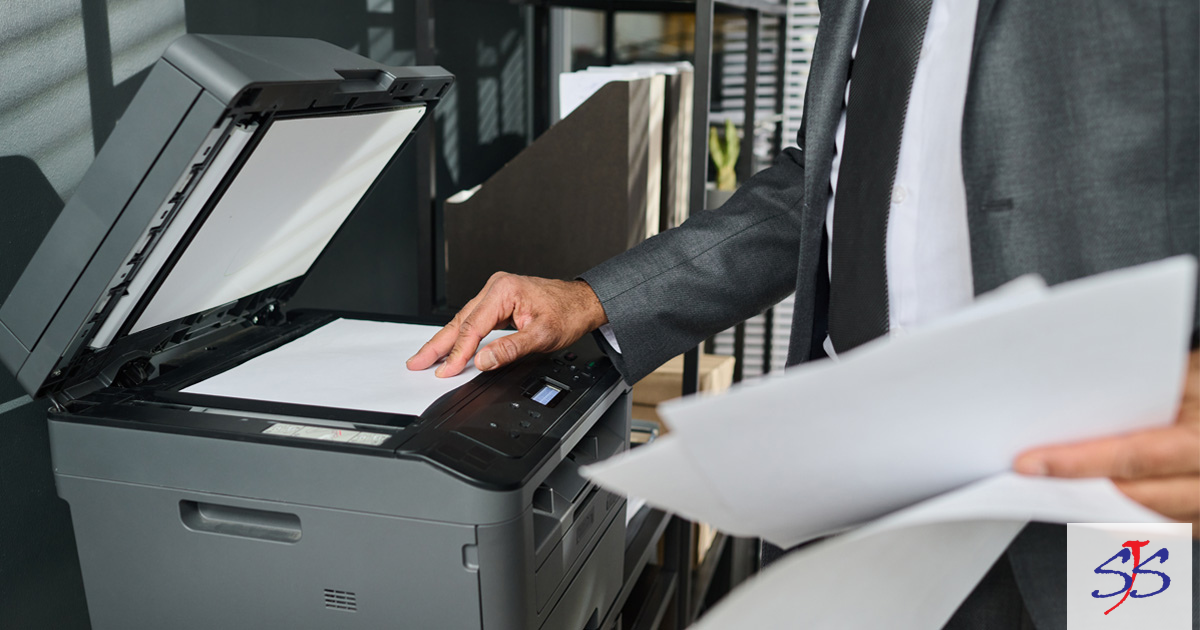
- Letakkan foto tersebut di bagian kaca scanner.
- Cari dan bukalah aplikasi IJ Scan Utility dengan beberapa opsi ini:
- Windows 10: Dari Menu Start > All Apps > Canon Utilities > IJ Scan Utility
- Windows 8.1: Start > IJ Scan Utility
- Windows 7: Start > All Programs > Canon Utilities > IJ Scan Utility
- Mulai IJ Scan Utility > Pengaturan.
- Kotak dialog Pengaturan akan muncul > Pemindaian / Scan Foto.
- Pilih Periksa hasil pemindaian dan tentukan pilihan pengaturan, lalu klik OK.
- Klik Foto pada menu IJ Scan Utility untuk memulai proses pemindaian / scan.
- Ketika pemindaian selesai, kotak dialog “Simpan Pengaturan” akan muncul.
Cara melakukan print pada printer Epson
Epson memiliki sistem teknologi inkjet yang cukup mutakhir dengan tinta eco tanks yang cukup unik. Hal tersebut membuat mesin printer ini terbilang cukup hemat biaya dari segi pemakaian. Selain itu, tangki tintanya yang cukup besar dan juga irit menjadikan keunggulan tersendiri untuk merk ini. Cara scan di printer Epson juga hampir memiliki cara yang hampir cukup sama dengan Canon. Berikut adalah tata caranya:
- Masukkan dokumen yang akan discan pada tempat yang tersedia dengan gambar menghadap ke kaca.
- Buka dan jalankan aplikasi Epson Scan yang tersedia.
- Tunggu beberapa saat hingga sistem mempersiapkan scanner.
- Akan muncul jendela pengaturan scan, lakukan setting sesuai keinginan.
- Setelah itu klik tombol Scan.
- Tunggu sampai sistem menyelesaikan proses scanning.
- Proses scan atau pemindaian selesai.
- Cari dokumen di My Dokumen perangkat yang digunakan.
Segera sewa mesin printer untuk usaha Anda di Sakura Jaya Solusi!
Langkah-langkah di atas adalah cara scan di printer Canon dan Epson dengan praktis dan mudah bagi Anda. Kedua printer tersebut merupakan mesin pencetak yang cukup populer digunakan di Indonesia. Penting bagi Anda dalam mempertimbangkan mana printer yang akan mempermudah pekerjaan sehari-hari Anda untuk kebutuhan kantor. Anda juga dapat mempertimbangkannya untuk keperluan alat-alat percetakan yang optimal dalam membantu usaha Anda.
PT Sakura Jaya Solusi akan siap menawarkan kualitas terbaik dan harga yang terjangkau untuk keperluan usaha Anda. Ayo segera sewa semua alat-alat terbaik kami untuk mengembangkan usaha Anda menjadi lebih efisien dan optimal. Tentunya, kemajuan usaha Anda akan menjadi prioritas kami. Ayo tingkatkan bisnis Anda menjadi lebih baik bersama dengan Sakura Jaya Solusi!


.jpg)