Pembatalan Print Job dari Mesin Fotocopy dengan Mudah
Proses pembatalan print job dari mesin fotocopy menjadi salah satu solusi penting yang bisa dilakukan saat Anda melakukan kesalahan dalam mencetak dokumen. Seiring dengan canggihnya perangkat cetak, Anda dapat menghentikan antrian dokumen secara instan tanpa harus merusak kertas atau mematikan daya mesin secara paksa. Hal ini tentunya membantu Anda dalam menghemat waktu operasional dan mencegah pemborosan toner serta kertas secara signifikan.
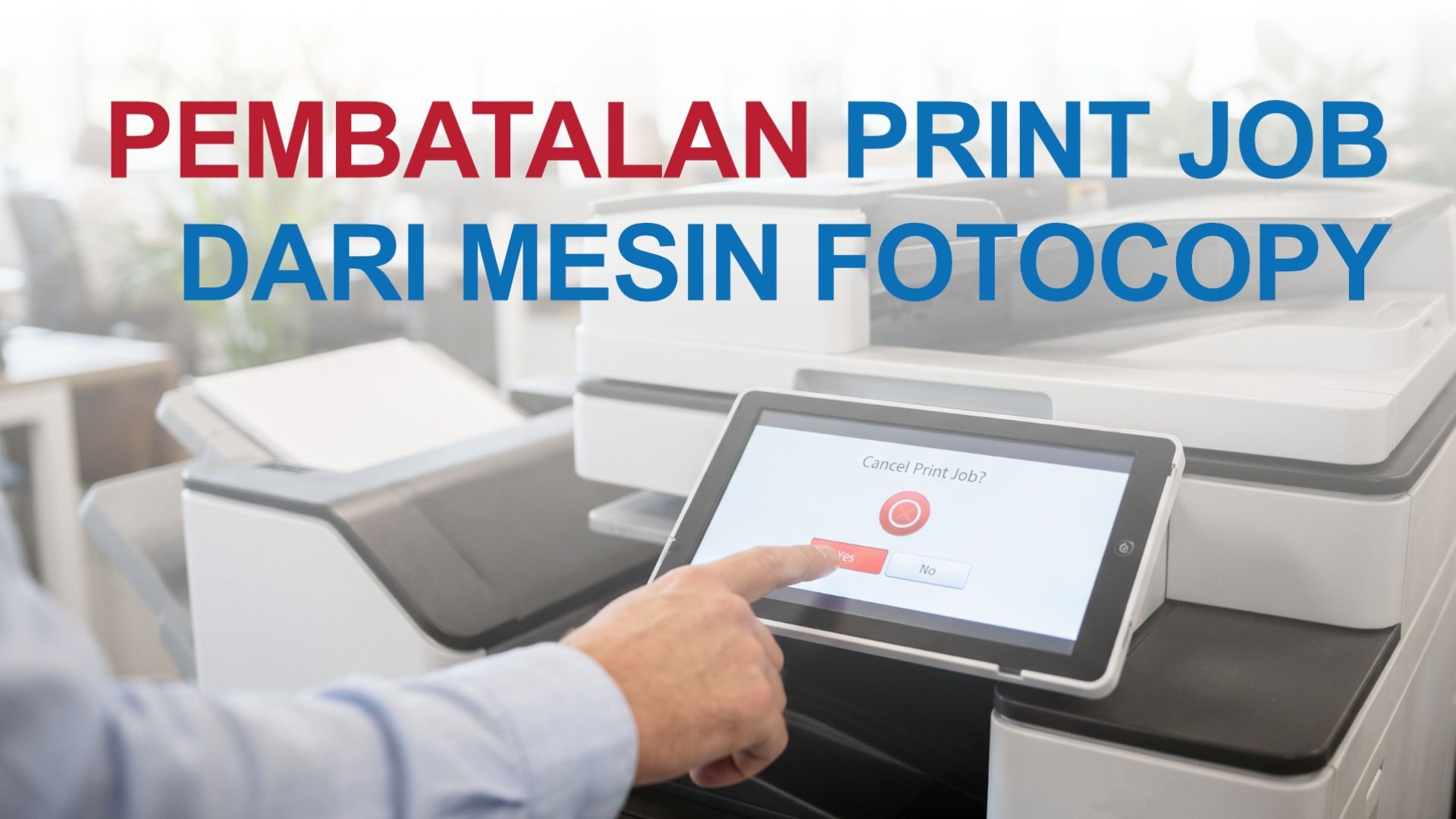
Melakukan pembatalan print queue mesin fotocopy dapat dilakukan dengan mudah melalui tombol menu status pekerjaan pada panel layar sentuh perangkat. Anda hanya perlu mengakses daftar antrian dokumen, memilih file yang salah, lalu tekan opsi batal atau cancel. Langkah mudah ini memastikan perangkat Anda kembali siaga dan siap digunakan tanpa mengganggu tugas cetak pengguna lain.
Bagaimana Cara Melakukan Pembatalan Print Job dari Mesin Fotocopy?
Cara melakukan pembatalan print job dari mesin fotocopy yaitu dengan mengakses menu status pekerjaan, memilih dokumen yang ingin dihentikan, lalu tekan tombol perintah membatalkan atau cancel. Ini menjadi salah satu langkah sederhana untuk menghentikan proses pencetakan dokumen yang salah atau tidak sengaja dikirimkan tanpa harus mematikan mesin utama.
Melakukan cancel print job pada mesin fotocopy secara tepat akan mencegah pemborosan kertas dan tinta kantor yang tidak perlu. Pastikan Anda selalu memeriksa kembali daftar antrian pada panel layar setelah semua cara dilakukan. Tujuannya untuk memastikan jika dokumen tersebut sudah benar-benar terhapus dari sistem operasional mesin perangkat secara sempurna. Untuk mengetahui lebih lengkapnya, berikut cara mudah menghentikan print job:
Buka Status Pekerjaan
Cara membatalkan print job yang pertama yaitu membuka menu status pekerjaan atau job status pada layar sentuh utama mesin fotocopy. Menu ini biasanya dapat diakses melalui tombol fisik khusus di samping panel atau melalui ikon pada antar muka. Di bagian status job ini, Anda dapat melihat seluruh daftar dokumen yang sedang diproses atau sedang menunggu giliran pencetakan.
Pilih Print Job
Setelah berada di dalam menu job status, pilihlah tab atau kategori dokumen cetak. Cari dan pilih opsi print job atau daftar antrian cetak yang ingin Anda batalkan prosesnya. Ketuk nama file atau dokumen tersebut pada layar agar sistem dapat mendeteksi pilihan perintah pembatalan print job dari mesin fotocopy dengan benar.
Pilih Perintah Cancel atau Delete
Begitu dokumen target telah dipilih dengan benar dari daftar antrian, Anda perlu mencari tombol perintah untuk menghentikan proses pencetakan. Biasanya tombol tersebut berlabel cancel, delete, atau stop yang berada di bagian bawah atau sudut layar sentuh mesin. Tekan tombol tersebut untuk memberitahu sistem agar segera menghentikan tugas mencetak pada dokumen yang sedang aktif berjalan.
Konfirmasi Pembatalan
Setelah menekan tombol pembatalan print job dari mesin fotocopy, sistem perangkat akan memunculkan sebuah jendela dialog konfirmasi kecil. Jendela ini bertujuan untuk memastikan apakah Anda benar-benar yakin untuk membatalkan tugas cetak tersebut. Pilih opsi ‘yes’ atau ‘confirm’ agar mesin segera melakukan perintah pembatalan secara permanen dengan sukses.
Periksa Antrean
Cara terakhir yaitu melakukan pemeriksaan kembali daftar antrian pada menu status pekerjaan di mesin. Pastikan jika dokumen yang ingin Anda batalkan sudah benar-benar hilang atau terhapus dari daftar tersebut. Jika dokumen sudah tidak ada pada daftar, maka proses cancel job mesin fotocopy telah berhasil dilakukan dan perangkat cetak Anda dapat kembali digunakan.
Masalah saat Pembatalan Print Job pada Mesin Fotocopy
Salah mengirim dokumen cetak sering sekali membuat beberapa pengguna langsung menekan tombol batal di komputer. Namun, proses pembatalan print job dari mesin fotocopy tidak selalu berjalan cepat dan sering menimbulkan kendala teknis. Hal ini tidak membuat mesin fotocopy berhenti mencetak, justru perangkat akan terus memproses dokumen dalam antrian. Agar proses menghentikan proses cetak pada mesin fotocopy berjalan lancar, berikut beberapa masalah yang sering terjadi dan perlu Anda pahami dengan baik:
- Data Sudah Terlanjur Masuk ke Memori Mesin: Mesin fotocopy akan tetap melanjutkan pencetakan karena data dokumen sudah masuk ke dalam memori mesin perangkat.
- Antrian Cetak Macet: Jika layanan print spooler pada komputer sering sekali mengalami masalah, maka perintah pembatalan akan gagal terkirim dan status dokumen terus menggantung pada tulisan deleting.
- Ukuran File Terlalu Besar: Dokumen berkapasitas besar dapat membuat prosesor mesin fotocopy bekerja ekstra berat dan menjadi lambat dalam merespons perintah pembatalan.
- Koneksi Jaringan Tidak Stabil: Periksalah jaringan Anda terlebih dahulu sebelum memberikan perintah pembatalan print job dari mesin fotocopy. Sinyal wifi yang lambat atau kabel jaringan yang bermasalah dapat menghambat komunikasi dua arah, sehingga instruksi pembatalan bisa tertunda.
- Menyumbat Antrian Pengguna Lain: Dokumen yang gagal dibatalkan biasanya akan mengunci jalur antrian cetak. Hal ini menyebabkan pemborosan kertas serta menahan dokumen milik pengguna lain.
Sewa Mesin Fotocopy dengan Fitur Print Management untuk Kantor
Melakukan pembatalan print job dari mesin fotocopy secara tepat menjadi salah satu langkah penting untuk meminimalisir pemborosan kertas ataupun toner kantor. Anda dapat melakukan pembatalan antrian dokumen secara langsung melalui menu status pekerjaan pada layar sentuh perangkat. Langkah ini cukup praktis untuk memastikan sistem dapat kembali bekerja tanpa harus mematikan daya utama atau mengganggu tugas cetak dokumen lainnya.
Meskipun terlihat sederhana, namun proses pembatalan ini terkadang memiliki kendala teknis yang mengganggu. Jika data dokumen yang ingin dibatalkan terlanjur masuk ke memori mesin, Anda tidak dapat melakukan pembatalan. Oleh karena itu, memastikan antrian benar-benar terhapus pada panel mesin menjadi salah satu kunci kelancaran operasional harian bisnis Anda.
Untuk meminimalisir penumpukan antrian akibat salah cetak, pastikan Anda menggunakan perangkat modern yang mendukung fitur print management cerdas. PT Sakura Jaya Solusi hadir menyediakan layanan sewa mesin fotocopy yang andal dan didukung teknologi modern. Dengan dukungan teknologi terkini, kami siap membantu menjaga kelancaran operasional cetak harian perusahaan Anda. Hubungi PT Sakura Jaya Solusi sekarang untuk konsultasi dan penawaran sewa mesin fotocopy terbaik bagi kantor Anda!