Cara menggunakan mesin fotocopy Ricoh anti ribet
Ricoh termasuk salah satu brand yang disukai berbagai kalangan konsumen. Ini dikarenakan cara menggunakan mesin fotocopy Ricoh tergolong mudah berkat fitur antarmuka yang intuitif. Baik pengguna yang baru atau berpengalaman, mengoperasikan alat ini tidak membutuhkan langkah yang panjang dan kompleks untuk mayoritas modelnya. Pemakaian yang cenderung sederhana tersebut berlaku untuk fotokopi, print, dan scan.
Langkah menggunakan mesin fotocopy Ricoh untuk masing-masing kebutuhan tersebut sedikit berbeda. Proses menyalin atau copying membutuhkan paling banyak tahapan. Tetapi, secara keseluruhan, langkah demi langkah terhitung efisien dan cepat. Bagi Anda yang tergolong gagap teknologi atau gaptek, memperhatikan beberapa langkah pengoperasian dari staf teknis sudah bisa cepat untuk dimengerti. Selengkapnya, simak panduan dari kami berikut ini!
Bagaimana cara menggunakan mesin fotocopy Ricoh?
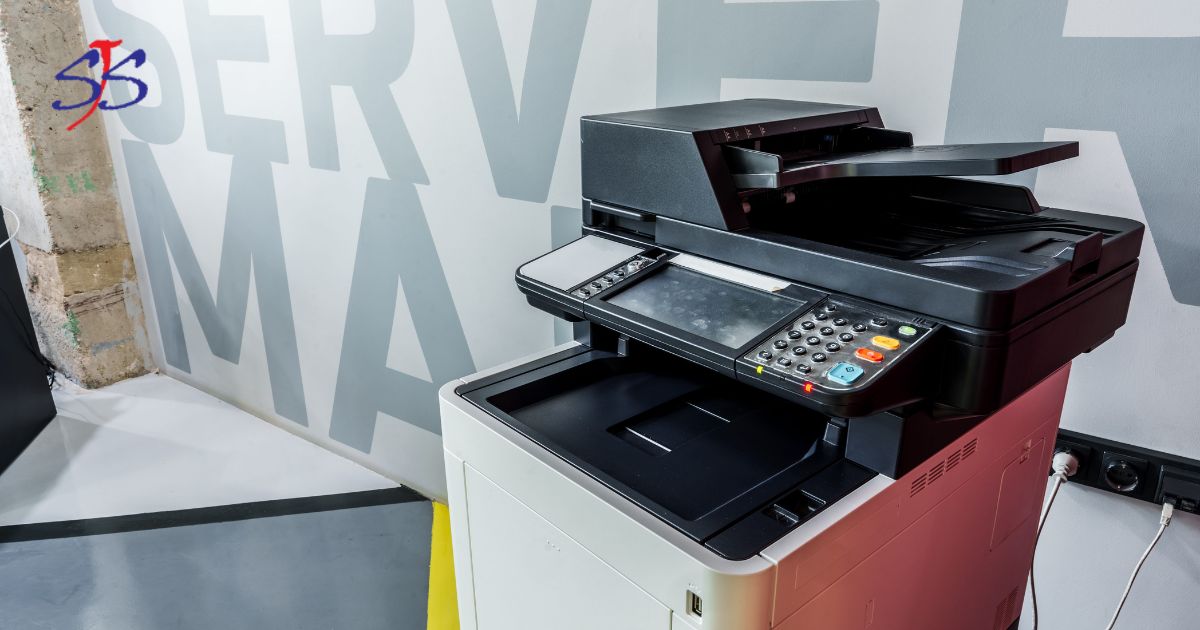
Cara menggunakan mesin fotocopy Ricoh adalah dengan menaruh dokumen, memilih menu Copy, mengatur kertas atau warna, lalu menekan tombol Start. Sebagai awalan, tentu saja Anda perlu menyalakan alat dengan pertama-tama menyentuh tombol Power. Kemudian, tekan tombol daya yang lazimnya berupa lingkaran besar, yang umumnya di dekat panel kontrol. Setelah menyala sempurna, Anda siap mengoperasikan mesin.
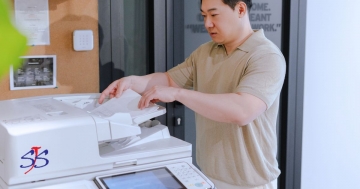
Untuk mengonfirmasi kesiapan mesin, tunggu hingga muncul status “Ready” atau siap. Selanjutnya adalah membuka penutup kaca untuk kemudian menaruh dokumen yang ingin digandakan. Jika yang ingin disalin hanya satu lembar, Anda cukup meletakkan dokumen asli di atas kaca atau platen glass. Tetapi, apabila lebih dari satu halaman sekaligus, manfaatkan Automatic Document Feeder atau ADF agar lebih cepat. Langkah berikutnya bisa disimak di bawah ini!
Tekan tombol Copy
Cara menggunakan mesin fotocopy Ricoh yang ini juga tidak kalah simpelnya. Anda tinggal menyentuh ikon Copy di layar sentuh atau menekan tombol fisik Copy. Pastikan dokumen yang ingin digandakan ditaruh sesuai tanda batas pada kaca atau ADF. Jika tidak pas, ada kemungkinan dokumen hasil fotocopy terpotong atau miring nantinya.
Atur sesuai kebutuhan
Tahapan dalam cara menggunakan mesin fotocopy Ricoh ini sangat penting sebab menyesuaikan dengan keperluan spesifik Anda. Beberapa yang perlu ditentukan adalah:
- Ukuran kertas: A4, F4 atau folio, letter, dan lainnya.
- Warna: Hitam putih atau berwarna.
- Tingkat kecerahan: Terang, sedikit gelap, gelap total, dan lain sebagainya.
- Berapa yang dicetak: Masukkan angka di panel kontrol.
- Perbesar/perkecil (Zoom/Reduce/Enlarge) sesuai kebutuhan dokumen.
Pencet atau sentuh tombol Start
Setelah rampung dengan pengaturan kebutuhan, menekan tombol Start adalah cara menggunakan mesin fotocopy Ricoh yang terakhir. Biasanya, tombol ini berwarna hijau. Begitu ditekan, tombol akan terlebih dahulu mengecek ketersediaan kertas, toner, dan letak dokumen. Bila sudah tepat, proses copying pun dimulai. Jika terdapat kesalahan, seperti kertas macet (paper jam), mesin tidak akan secara otomatis jalan. Layar akan menampilkan keterangan yang perlu diperbaiki sebelum mulai mencetak.
Contoh masalah dan solusinya saat memakai mesin fotocopy Ricoh
Beberapa masalah kerap muncul saat menjalankan tutorial mesin fotocopy Ricoh. Hal-hal kecil bisa menyebabkan kualitas cetakan kurang maksimal, seperti kertas terpotong atau warna kurang terang. Karenanya, Anda perlu melakukan hal-hal pencegahan, seperti membersihkan kaca scanner dan ADF secara reguler. Selain itu, gunakan kertas yang kering dan bersih. Perhatikan pula toner yang dipakai agar sesuai dengan spesifikasi mesin.
Hasil akhir dari cara menggunakan mesin fotocopy Ricoh turut dipengaruhi oleh perawatan yang sifatnya berkala, seperti bulanan. Jika mutu cetakan dinilai tidak memuaskan, perlu rasanya Anda memeriksa kondisi roller dan komponen di dalam mesin yang bisa jadi sudah aus. Dan berikut contoh masalah yang perlu Anda waspadai saat mencetak:
- Kertas macet: Solusinya adalah dengan mengikuti petunjuk pada layar, keluarkan kertas, dan atur kembali dokumen di baki.
- Kertas hasil salinan bergaris: Jika garis tetap muncul setelah membersihkan kaca scanner dan strip kaca ADF, kemungkinan terdapat masalah pada komponen internal sehingga perlu diperiksa teknisi.
- Kertas hasil fotocopy terlampau gelap atau terang: Ubah fitur Density/Exposure lalu bersihkan kaca scanner.
- Hasil salinan buram: Periksa toner dan bersihkan kaca scanner. Jika hasil masih buram, kemungkinan drum atau developer perlu diperiksa.
- Dokumen terpotong: Pastikan ukuran kertas yang dipilih sesuai dengan dokumen asli, kemudian cek pengaturan Zoom In/Out agar hasil salinan tidak terpotong dan cara menggunakan mesin fotocopy Ricoh bisa tetap optimal.
- Dokumen salinan miring: Pastikan kertas asli tidak melanggar tanda batas.
- Tombol Start tidak bereaksi: Baca pesan kesalahan teknis pada mesin lalu selesaikan. Setelah masalah selesai, tutup kembali semua penutup mesin dengan rapat lalu tekan Start atau ikuti petunjuk pada layar.
- Kertas dari ADF tidak tertarik oleh mesin: Kurangi lembar kertas yang akan disalin lalu rapikan.
- “Add Paper” muncul di layar mesin: Tambahkan kertas di baki lalu rapikan.
- “Replace Toner” terbaca di mesin: Cukup ganti cartridge toner lalu tunggu hingga alat selesai memproses penggantian toner tersebut.
PT Sakura Jaya Solusi: Penyedia mesin Ricoh dengan performa prima dan user-friendly
Apa pun jenis usaha Anda, mengetahui cara menggunakan mesin fotocopy Ricoh merupakan hal yang wajib dilakukan. Beragam tips pencegahan dan solusi di atas pastinya akan membantu agar hasil fotokopi, print, dan scan bermutu tinggi dan terlihat profesional. Jika saat ini Anda sedang mencari penyedia mesin fotocopy Ricoh terpercaya, Anda berada di website yang tepat!
PT Sakura Jaya Solusi adalah salah satu penyalur mesin fotocopy Ricoh yang sudah berpengalaman di Indonesia. Anda tidak perlu cemas jika menemui kendala saat pengoperasian. Selama masih dalam masa sewa, teknisi kami akan segera meluncur, khususnya untuk wilayah Jakarta, Depok, Tangerang, dan Bekasi. Segera konsultasikan kebutuhan Anda kepada tim kami sekarang juga dan dapatkan penawaran menarik!


.jpg)
.jpg)
.jpg)